

Trabajar con grandes bases de datos puede ser complicado, pero ¿sabías que con Excel se puede optimizar todo el proceso a través del uso de sus fórmulas? Identificar errores, hacer grandes sumas de números, calcular promedios e incluso añadir condiciones a ciertos resultados, ¡descubre algunas de las fórmulas de Excel más útiles que existen!
LAS 11 FÓRMULAS DE EXCEL MÁS ÚTILES
En la actualidad las hojas de cálculo agilizan el día a día de muchas organizaciones, ya se traten de grandes empresas que trabajan con una gran cantidad de datos, como de pequeñas o medianas empresas que carecen de tiempo para estar enredados en tareas administrativas. Es por ello que Excel ofrece una gran cantidad de fórmulas y atajos que automatizan el trabajo diario.
Para hacer una fórmula simplemente tienes que escribir en una celda vacía el símbolo ‘=’ y empezar a realizar la operación, una vez la tengas completa solo hay que darte al ENTER y aparecerá el resultado. Estas son algunas de las fórmulas de Excel más útiles:
1. FÓRMULA DE EXCEL PARA OPERACIONES MATEMÁTICAS SIMPLES
Antes de aprender el manejo de fórmulas de Excel más complejas, hay que tener claras algunas de las operaciones más simples, pero prácticas como sumas, restas, multiplicaciones y divisiones.
SUMA. Esta fórmula, a diferencia del resto, incluye tanto valores individuales como intervalos. Para ello se podrá hacer de dos maneras indicando ‘=SUMA(valor que quieres sumar + valor que quieres sumar) o ‘=SUMA(intervalos)’. Una vez le des al ENTER aparecerá el resultado de la operación.

RESTA. Para restar dos valores basta con añadir el símbolo ‘-‘ entre ambos valores o incluyendo ‘=RESTA’. De la misma manera que la suma, para poder realizar esta operación deberemos indicar ‘=RESTA(valor 1 – valor 2)’.

MULTIPLICACIÓN. Para poder multiplicar varios números debes seleccionar aquellos que quieras multiplicar e incorporar, entre ellos, un asterisco (*). Es decir, en este caso no existe una fórmula que sea ‘=MULTIPICAR’ sino que simplemente deberemos marcar ‘=valor 1 * valor 2’.

DIVISIÓN. Al igual que en el caso anterior, en la división tampoco existe una fórmula que sea ‘=DIVISIÓN’, si no que tendrás que añadir una raya ‘/’ entre aquellas cifras que quieras dividir, ‘=valor 1 / valor 2’.

Como en una operación manual, Excel respeta el orden de las operaciones matemáticas en el caso de añadir varias de ellas en una misma fórmula (primero multiplicaciones y divisiones y luego sumas y restas). Además, también puedes incluir paréntesis para creas fórmulas compuestas.

2. FÓRMULA DE EXCEL PARA OBTENER EL PROMEDIO
Esta fórmula devuelve el valor de promedio de las celdas seleccionadas y se realiza añadiendo ‘=PROMEDIO’ en la celda. A esta fórmula también se la conoce como media o media aritmética.

3. FÓRMULA DE EXCEL PARA OBTENER EL MÁXIMO Y EL MÍNIMO
En ocasiones, cuando se cuenta con una gran cantidad de números no se puede hallar el número mayor o menor de forma sencilla. En el caso de que queramos hacerlo basta con añadir ‘=MAX’ o ‘=MIN’ y seleccionar todas las celdas entre las que queremos encontrarlo.

4. FÓRMULA DE EXCEL SI
En ocasiones queremos crear una condición en base a una cifra determinada, por ejemplo, en este caso queríamos indicar que si una cifra es mayor que 5 significa que es ‘APROBADO’ y si es menor es ‘SUSPENSO’. De esta manera se ha creado una condición sobre un valor u operación determinada si cumple los requisitos que marcas. Para ello solo hay que añadir ‘=SI(valor escogido+condición; si la condición se cumple; si la condición no se cumple)

5. FÓRMULA DE EXCEL SI.ERROR
Al trabajar con grandes cifras de números se puede caer en el error de ejecutar una fórmula y eso desencadenaría una serie de errores. Utilizando el ‘=SI. ERROR(añade la operación que deseas realizar; lo que quieres que aparezca si da error)’ aparecerá aquello que quieres que aparezca, por ejemplo, ‘Imposible’.

6. FÓRMULA DE EXCEL PARA CONTAR
Para conocer cuántos datos contiene la hoja de cálculo tan solo tienes que incluir la fórmula ‘=CONTAR’ y seleccionar aquellos rangos o celdas que quieras contabilizar. Esta fórmula contabiliza todas aquellas celdas, de las seleccionadas, que incluyan letras o números.
También puedes añadir condiciones escribiendo ‘=CONTAR.SI’, por ejemplo, si queremos saber cuántos datos tenemos que cumplen cierto valor.

7. FÓRMULA DE EXCEL PARA CALCULAR FECHAS
Otras de las fórmulas de Excel más prácticas es el cálculo de fechas:
DÍAS. Calcular la diferencia entre una fecha y otra a mano lleva su tiempo, pero con la fórmula de Excel ‘=DIAS(selección del valor final; selección del valor inicial)’ se calculará la diferencia que hay entre una fecha y otra de forma rápida. Recuerda que para que funcione correctamente deberás de seleccionar primero el valor más próximo a la fecha actual, por ejemplo, en nuestro caso primero hemos seleccionado el 10/12/2021 y después el 2/12/2021.

AHORA. Esta genera de manera automática la fecha actual cada vez que se abre la hoja de cálculo. Esta fórmula no requiere que incluyas parámetros, solamente hay que añadir ‘=AHORA()’.
DIASEM. Aunque esto puede parecer complejo, se trata simplemente de transformar una fecha concreta por ejemplo el ‘02/12/2021’ en el día de la semana que le corresponda, de esta manera se podrán contabilizar los diferentes días de la semana. Una vez introduzcamos ‘=DIASEM(valor que queremos transformar)’ te aparecerá un listado de la configuración de los días de la semana, yendo del 1 a 7 pero pudiendo enumerarlos como desees, en nuestro caso hemos escogido la opción 2 porque va de lunes a domingo, pero en función de cómo quieras numerarlos podrás escoger una u otra.
8. FÓRMULA DE EXCEL PARA CAMBIAR FILAS Y COLUMNAS: TRANSPONER
La fórmula ‘=TRANSPONER’ se utiliza para cambiar las filas por columnas y viceversa. Para ello, se debe aplicar solo en aquella selección que coincida de manera inversa con la tabla que quieres transponer. Es decir, si quieres cambiar una tabla que contiene 2 filas y 4 columnas, deberás hacerlo a una de 4 filas y 2 columnas.
De esta manera, para realizarla en primer lugar deberemos hacer la selección de las celdas en las que queremos que aparezcan los datos y escribir ‘=TRANSPONER(selección de los valores que queremos transponer)’. Como se trata de una fórmula matriz, para que de resultado, no basta con darle simplemente al ENTER, sino que se deberá pulsar ‘Control + Mayúsculas + Intro’ para aplicarla.

9. FÓRMULA DE EXCEL PARA UNIR DATOS: CONCATENAR
Si queremos unir ciertos datos o incluso un texto, únicamente tendremos que utilizar la fórmula ‘=CONCATENAR’ e ir seleccionando aquellas celdas que queramos unir, separándolas por comas.

10. FÓRMULA DE EXCEL PARA SEPARAR POR LA IZQUIERDA O LA DERECHA
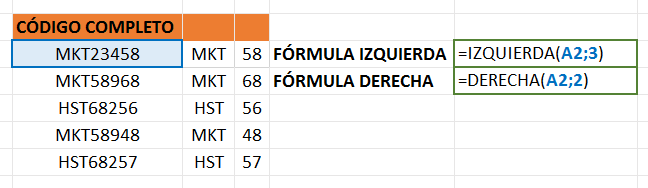
Si el objetivo es separar y descomponer los datos que incluye una celda, (por la izquierda o por la derecha), podemos hacerlo incluyendo ‘=IZQUIERDA’ o ‘=DERECHA’ y seleccionando aquella celda que contiene los datos que queremos acortar e indicando cuantas cifras o letras queremos que aparezcan.
Por ejemplo, si queremos acortar el código MKT23458 para que aparezca solo ‘MKT’ se deberá incluir la fórmula ‘=IZQUIERDA(valores de actuación ; cifras que queremos que aparezcan)’. En este caso si queremos que aparezcan los 3 primeros valores deberemos añadir un número ‘3’ al final de la fórmula.
11. FÓRMULA DE EXCEL PARA REDONDEAR
Para redondear un número simplemente deberemos incluir en la fórmula ‘=REDONDEAR’. Para seleccionar el número de decimales que queremos que aparezcan, debemos indicar cuantos decimales queremos obtener. Para ello deberíamos utilizar la fórmula ‘=REDONDEAR(valores de actuación ; cifras que queremos que aparezcan), si queremos que se redondeé en las 2 últimas cifras deberemos de añadir un ‘2’ al final y así de manera consecutiva.

FÓRMATE EN OFIMÁTICA CON NASCOR FORMACIÓN
En Nascor Formación contamos con la acreditación oficial para actuar como formador y certificador de diferentes programas de Microsoft. Esta unión a la red de Microsoft supone un gran salto en nuestra oferta formativa y un valor añadido para nuestros alumnos a la hora de potenciar sus habilidades informáticas.
¿Estás interesado en reforzar tus conocimientos en TICs, ofimática, o bien, en reforzar tus habilidades informáticas? Entra en nuestra web y busca todos los cursos que tenemos disponibles actualmente en tu comunidad autónoma, ¡haz clic aquí!